아이 전공서적이 너무 무거워보여, 디지털화 하기 위해서 쓰는 엡손 WorkForce DS-760 문서 스캐너를 맥북에 USB로 연결했는데 인식이 되지 않았습니다. 엡손 안내문대로 드라이버를 찾아봤지만 결론은 "이 모델은 맥 드라이버가 없다"였습니다.
이 글은 드라이버가 없는 스캐너를 맥에서 쓰기까지 어떤 순서로 확인하고, 무엇이 막혔고, 어떻게 풀었는지를 정리한 기록입니다. 마지막에 같은 문제를 겪는 분들을 위한 해결 방법을 따로 정리했습니다.
[환경] Apple Silicon 맥 ( M1 Ultra ) / Epson WorkForce DS-760 (USB 연결)
1. 시작: 엡손 안내문대로 해봤지만
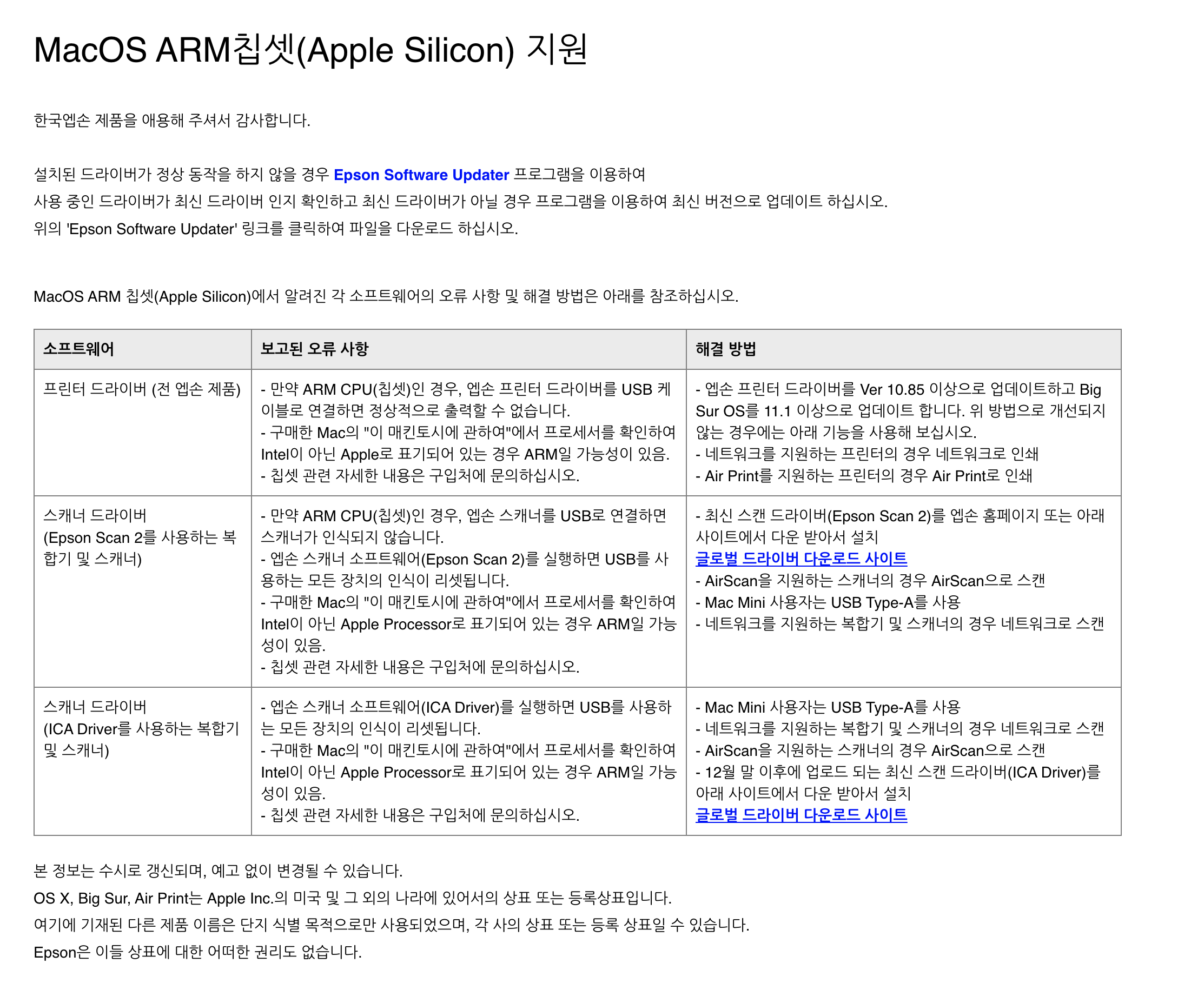
엡손 안내문에는 이렇게 적혀 있었습니다.
ARM CPU(칩셋) 맥에서 엡손 스캐너를 USB로 연결하면 스캐너가 인식되지 않습니다. 최신 스캔 드라이버(Epson Scan 2)를 엡손 홈페이지 또는 글로벌 드라이버 다운로드 사이트에서 받아 설치하세요.
M1 맥이 처음 나왔을 때 작성된 것으로 보이는 안내문입니다. 요즘 Epson Scan 2는 Apple Silicon에서도 잘 돌아갑니다. 그런데 문제는 DS-760이 애초에 Epson Scan 2를 쓰는 모델이 아니라는 점이었습니다.
2. 한국 사이트와 미국 사이트, 말이 다르다
드라이버를 찾으려고 엡손 한국 사이트와 미국 사이트를 모두 확인했는데, 같은 제품인데도 두 사이트의 안내가 완전히 달랐습니다.
구분엡손 한국 (epson.co.kr)엡손 미국 (epson.com)
| OS 선택 목록 | Mac은 OS X 10.5 ~ 10.9까지만 있음 | 최신 macOS까지 목록에 있음 |
| 실제 제공 드라이버 | [직접 확인한 내용 기입] | Windows용 EPSON Scan v5.3.2.3만 있음 |
| 맥 호환 여부 | 별도 안내 없음 | FAQ에 "호환되지 않음"으로 명시 |
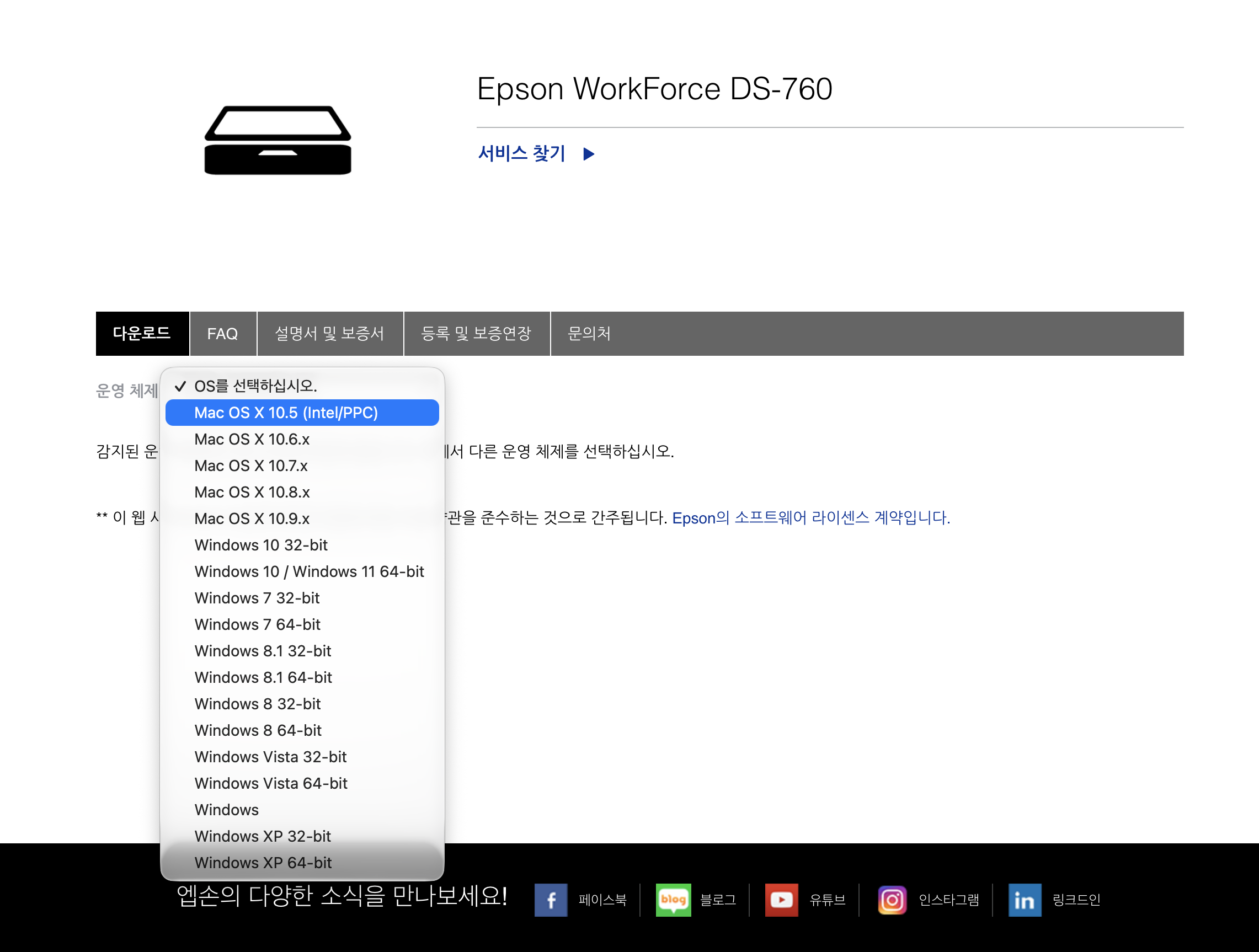
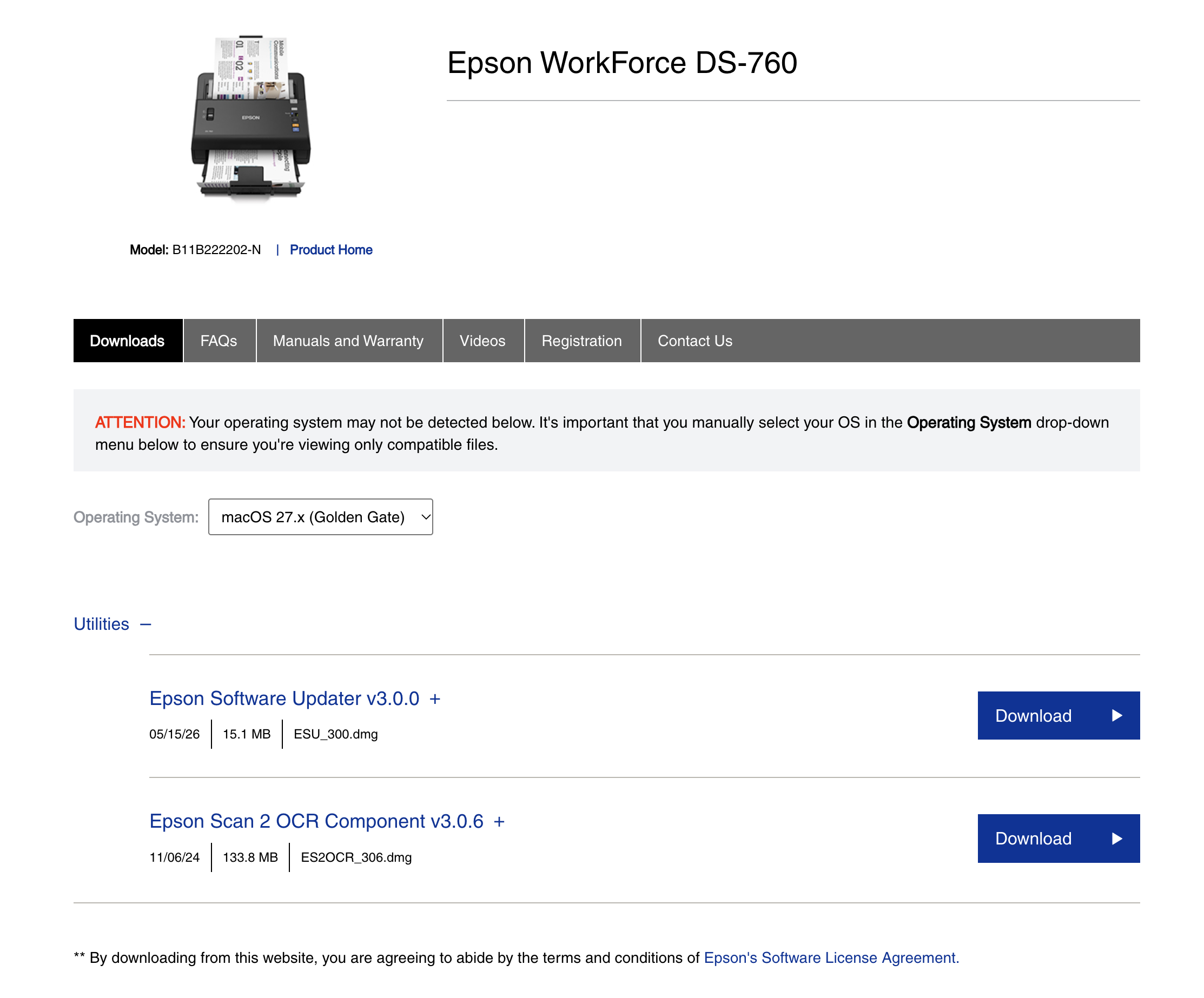
한국 사이트만 보면 "예전 맥 OS는 지원했나?" 싶고, 미국 사이트는 OS 목록에 최신 macOS까지 올려 두고는 정작 FAQ에서 "호환되지 않는다"고 답합니다. 어느 쪽을 믿어야 할지 사용자가 직접 교차 확인해야 하는 구조입니다.
3. 하드웨어 업체의 고질적인 문제
이번 일은 DS-760만의 문제가 아닙니다. 스캐너나 프린터 같은 하드웨어를 쓰다 보면 반복해서 부딪히는 문제들입니다.
- 드라이버 지원이 소리 없이 끊깁니다. 하드웨어는 멀쩡한데 새 OS용 드라이버가 나오지 않아 못 쓰게 됩니다. 업무용 스캐너는 수년씩 쓰는 장비인데, 소프트웨어 수명이 하드웨어 수명보다 훨씬 짧습니다.
- 국가별 사이트의 정보가 서로 다릅니다. 같은 모델인데 지원 OS 목록, 드라이버 파일, FAQ 내용이 나라마다 제각각입니다.
- 안내문이 갱신되지 않습니다. 시기가 지난 안내("ARM 맥은 인식 안 됨")가 그대로 남아 있고, 모델별로 해당하는지 여부도 설명하지 않습니다.
- 결국 해결은 서드파티와 오픈소스가 합니다. 제조사가 손을 놓은 장비를 VueScan(유료)이나 SANE(오픈소스) 같은 곳에서 리버스 엔지니어링으로 살려 두고 있습니다.
4. 해결 과정
① 유료 프로그램 VueScan → 작동은 하지만 유료
VueScan은 DS-760 드라이버를 리버스 엔지니어링해서 자체적으로 내장하고 있어, 설치하자마자 USB로 인식되고 스캔도 잘 됐습니다. 다만 체험판은 스캔 결과에 워터마크가 찍히고, 계속 쓰려면 라이선스를 사야 합니다.
이 단계에서 스캐너와 USB 연결 자체는 정상이라는 것은 확인했습니다. 문제는 드라이버뿐이었습니다.
② 오픈소스 드라이버 SANE에 DS-760이 있는지 확인
리눅스에서 스캐너를 쓸 때 사용하는 오픈소스 드라이버 모음 SANE에는 엡손 DS 시리즈용 epsonds 드라이버가 있습니다.
그런데 SANE 공식 문서만 봐서는 확신하기 어려웠습니다. DS-760이 "Untested(테스트 안 됨)"로 표시돼 있고, 적힌 USB ID도 문서마다 달랐기 때문입니다. 그래서 드라이버 파일 안에 들어 있는 모델 목록을 직접 확인했습니다.
DS-510   (USB ID 0x014c)
DS-560   (USB ID 0x0150)
DS-760   (USB ID 0x014d)   ← 포함되어 있음
DS-860   (USB ID 0x014d)
...
드라이버에 DS-760이 실제로 들어 있었습니다. 참고로 엡손이 직접 만든 리눅스용 오픈소스 드라이버(utsushi)에서도 DS-760은 "Good(잘 작동)"으로 표시돼 있습니다.
③ 맥에서 SANE을 쓰는 방법: NAPS2
NAPS2(Not Another PDF Scanner)는 무료 오픈소스 스캔 프로그램으로, 맥 버전에 SANE 드라이버가 함께 들어 있습니다. NAPS2 공식 문서에도 "제조사 드라이버가 없는 구형 USB 스캐너를 M1/M2/M3 맥에서 연결할 때 유용하다"고 적혀 있습니다.
NAPS2에 들어 있는 드라이버 파일도 열어 봤고, DS-760 항목이 있는 것을 확인했습니다.
④ 첫 시도: 장치가 목록에 안 나온다
NAPS2를 설치하고 드라이버를 SANE으로 바꿨는데, 장치 목록에 DS-760이 나타나지 않았습니다.
원인은 VueScan이었습니다. USB 스캐너는 한 번에 한 프로그램만 붙잡을 수 있는데, 앞서 테스트하던 VueScan이 켜져 있어서 NAPS2가 스캐너에 접근하지 못한 것입니다. VueScan을 완전히 종료하고 다시 시도하니 DS-760 (epsonds)가 목록에 나타났습니다.
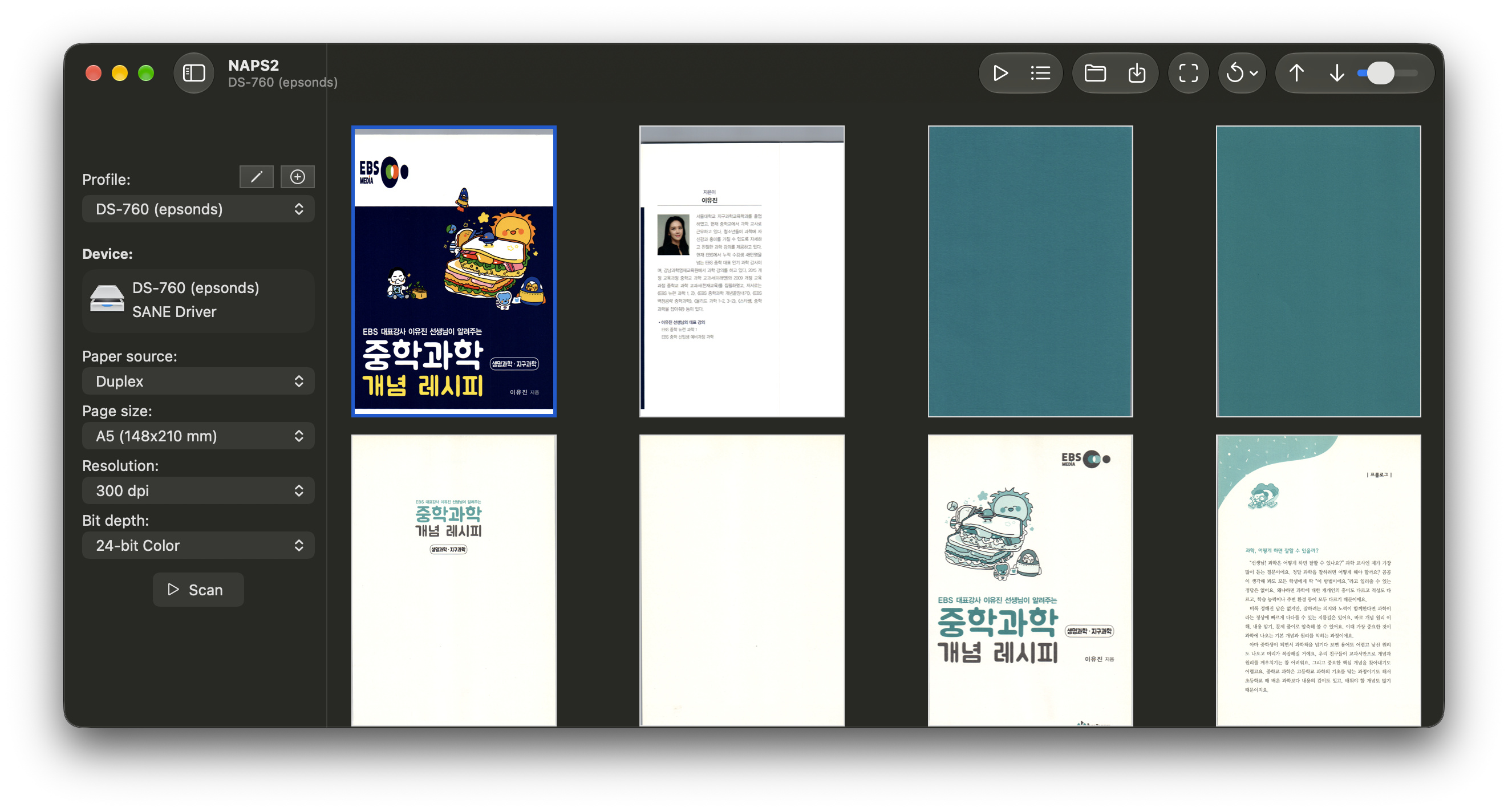
⑤ 스캔 성공
ADF 단면·양면 스캔 모두 정상적으로 작동했습니다.
5. 해결 방법 정리 (따라 하기)
STEP 1. 내 모델이 맥을 지원하는지부터 확인
- 한국 사이트와 미국(또는 글로벌) 사이트를 모두 확인합니다.
- FAQ에서 "Mac compatible"을 검색해 봅니다.
- Epson Scan 2가 제공되는 모델이라면 최신 버전을 설치하는 것으로 해결됩니다. 제공되지 않는다면 아래 단계로 넘어갑니다.
STEP 2. NAPS2 설치 후 드라이버를 SANE으로 설정
- naps2.com에서 맥 버전을 설치합니다 (무료).
- 프로필 → 새 프로필을 만듭니다.
- 드라이버를 Apple → SANE으로 바꿉니다. 가장 중요한 단계입니다.
- 장치 선택을 누르고 10~20초 정도 기다리면 모델명이 나타납니다.
STEP 3. 장치가 안 보이면
- VueScan, Epson Scan 같은 다른 스캔 프로그램을 Cmd+Q로 완전히 종료합니다.
- 스캐너 전원을 껐다 켭니다.
- USB 허브를 빼고 맥 본체에 직접 연결합니다.
- 그래도 안 되면 터미널에서 스캐너의 USB ID를 확인합니다.
system_profiler SPUSBDataType | grep -i -A10 epson
STEP 4. 스캔 설정
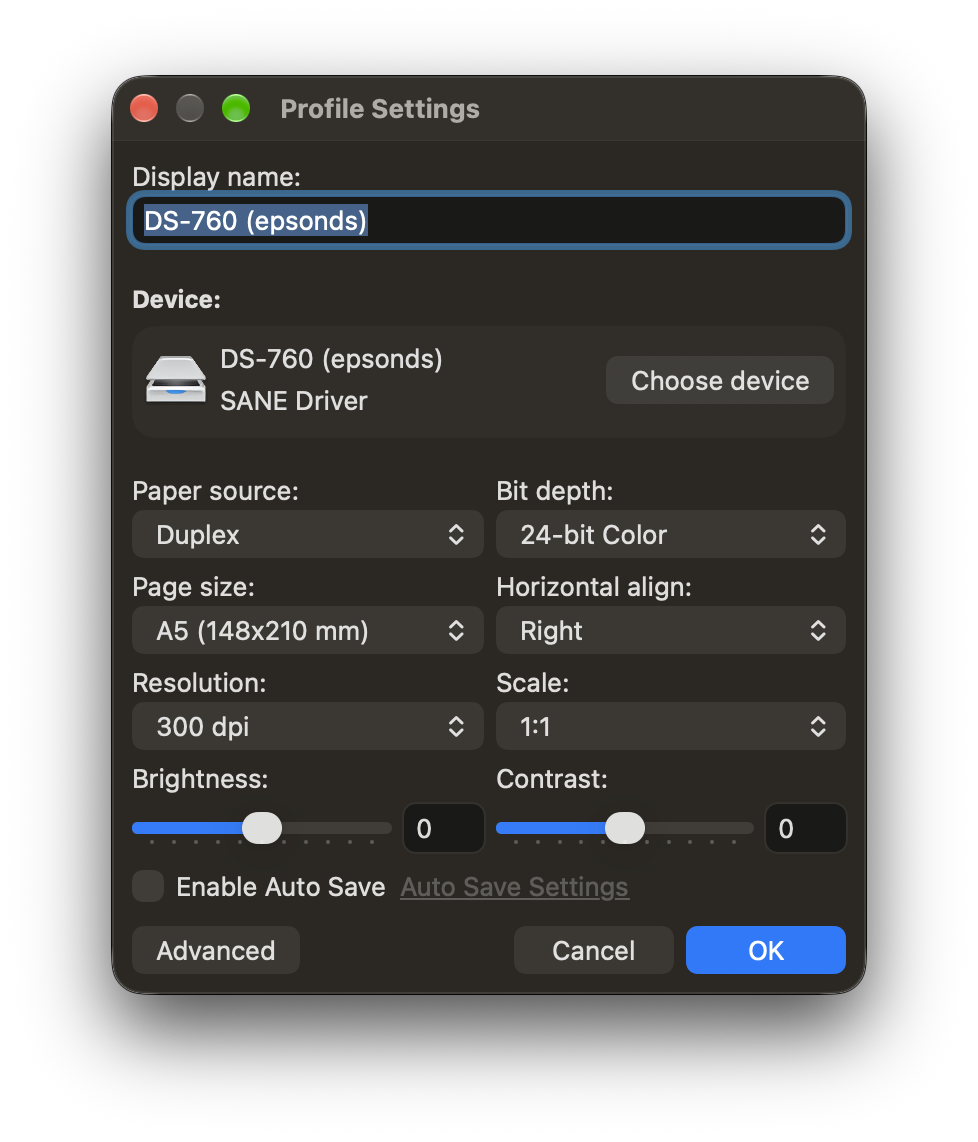
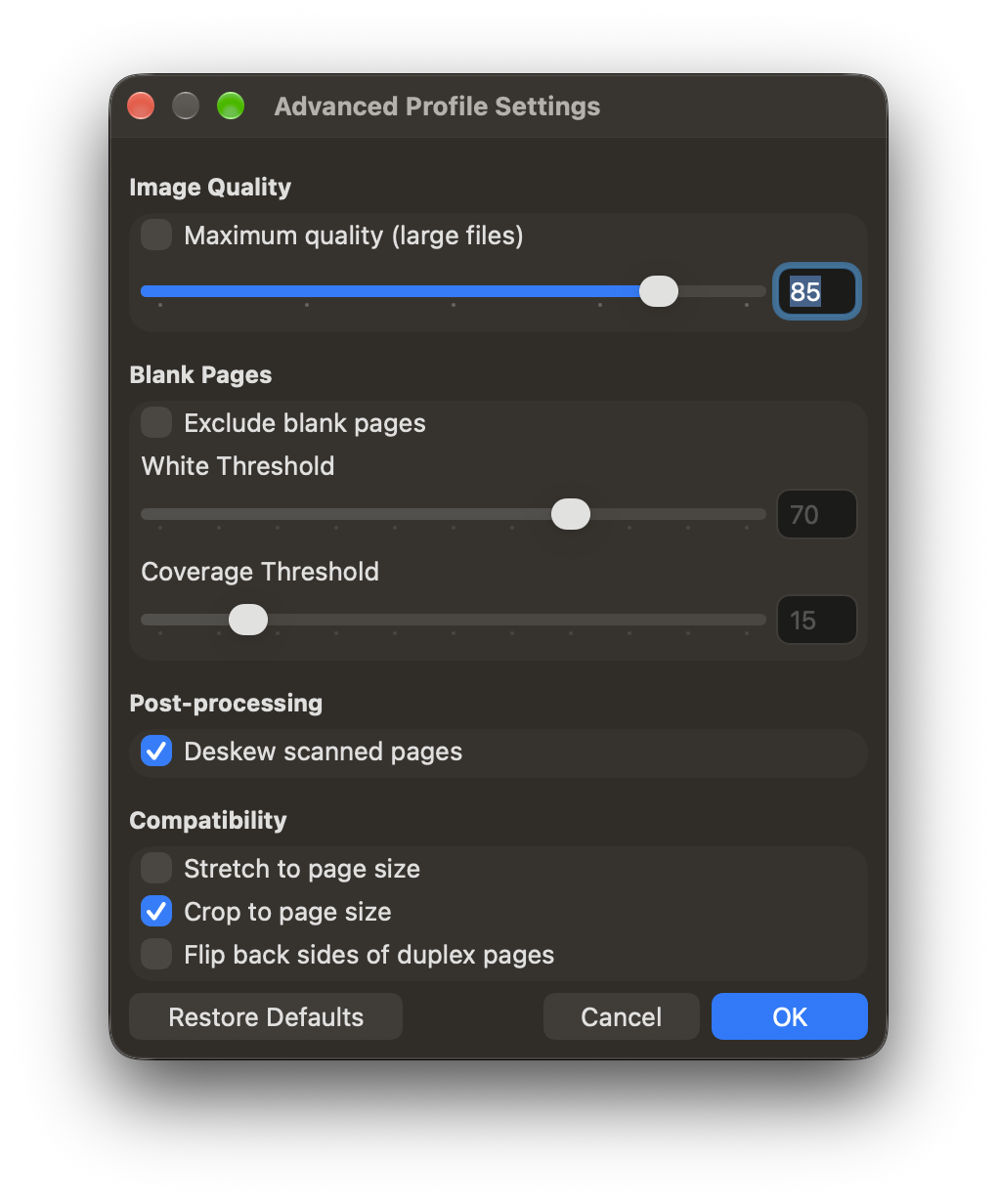
- Deskew scanned pages: 기울기 자동 보정입니다. ADF로 스캔한다면 켜 두세요.
- Page size: 실제 문서 크기로 지정합니다.
- Page align: Center로 둡니다. DS-760은 종이를 가운데 기준으로 급지합니다.
- Crop to page size: 지정한 용지 크기 밖의 여백을 잘라 줍니다.
STEP 5. 자동 저장 설정
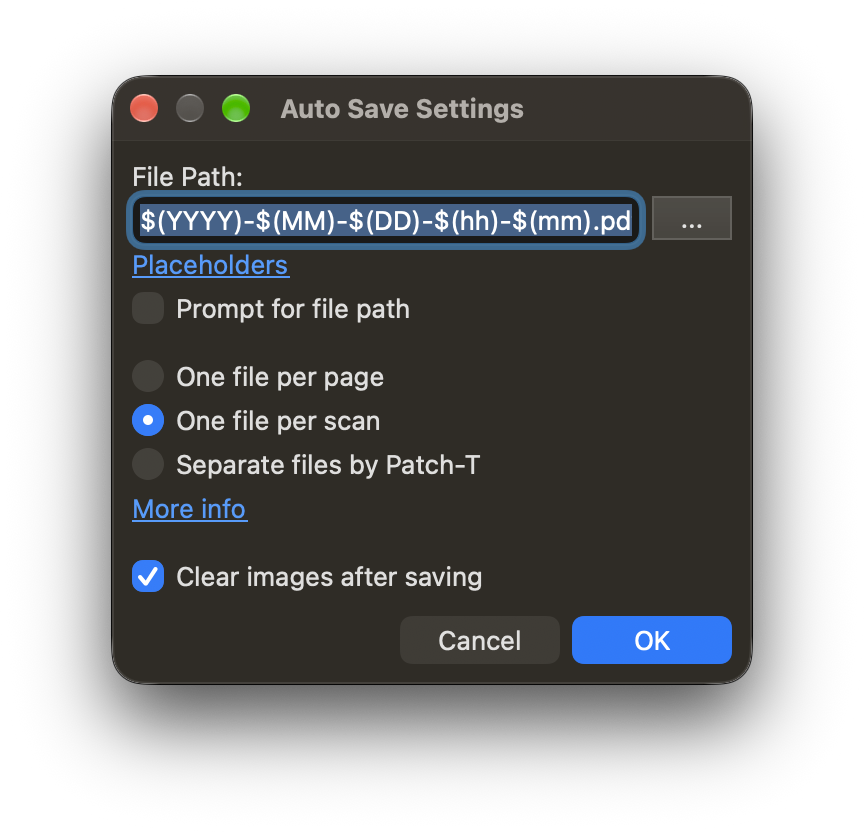
- 파일 경로에는 반드시 .pdf 확장자를 붙이세요. 확장자가 없으면 저장에 실패하고 오류 로그에 "Could not infer file format from extension"이 남습니다. 제가 실제로 겪은 문제입니다.
- 분 단위까지만 넣으면 1분 안에 두 번 스캔했을 때 파일 이름이 겹칩니다. 초 단위까지 넣는 것을 추천합니다.
$(YYYY)-$(MM)-$(DD)-$(hh)-$(mm)-$(ss).pdf- "..." 버튼으로 저장할 폴더를 지정합니다.
파일 나누기 옵션동작추천 상황
| One file per page | 한 장마다 파일 하나 | 영수증, 명함 등 한 장짜리 문서 |
| One file per scan | 스캔 버튼 한 번에 파일 하나 | 문서를 한 건씩 스캔할 때 (가장 무난) |
| Separate files by Patch-T | Patch-T 구분지를 기준으로 파일 분리 | 여러 문서를 ADF에 한꺼번에 넣을 때 |
6. 마치며
DS-760은 공식적으로 "맥 미지원" 모델이지만, 하드웨어에는 아무 문제가 없었습니다. 문제는 드라이버, 즉 제조사의 소프트웨어 지원이었습니다.
제조사 사이트에 드라이버가 없다고 바로 포기하거나 새 장비를 사기 전에 아래 순서로 확인해 보세요.
- 국가별 제조사 사이트를 교차 확인
- SANE 지원 목록에서 내 모델 검색
- NAPS2(무료)에서 SANE 드라이버로 연결 시도
멀쩡한 장비를 드라이버 하나 때문에 버리지 않아도 되는 경우가 생각보다 많습니다.
참고 링크
'TIP' 카테고리의 다른 글
| 커피 그라인더 사이즈 차트 사이트 (0) | 2025.12.31 |
|---|---|
| 아이폰에서도 이제 K-패스!! (0) | 2025.10.22 |
| Ebook 저렴하게 구매하기 (0) | 2025.10.12 |
| 네이버페이 머니카드 충전 계좌 변경하기 (0) | 2025.10.08 |
| PDF에서 이미지 추출하기 (0) | 2024.02.03 |